
Cách chia sẻ mật khẩu WiFi
Trong kỷ nguyên số hiện nay, nhu cầu truy cập Internet nhanh chóng là một yêu cầu thiết yếu. Tuy nhiên, việc nhớ và chia sẻ mật khẩu WiFi với người khác thường khi không tiện lợi. Trong bài viết này, chúng tôi sẽ hướng dẫn bạn 4 cách chia sẻ mật khẩu WiFi trên mọi thiết bị, giúp bạn dễ dàng chia sẻ kế nối mà không cần ghi nhớ hay nhập lại mật khẩu.
1. Cách chia sẻ mật khẩu WiFi trên iPhone/iPad
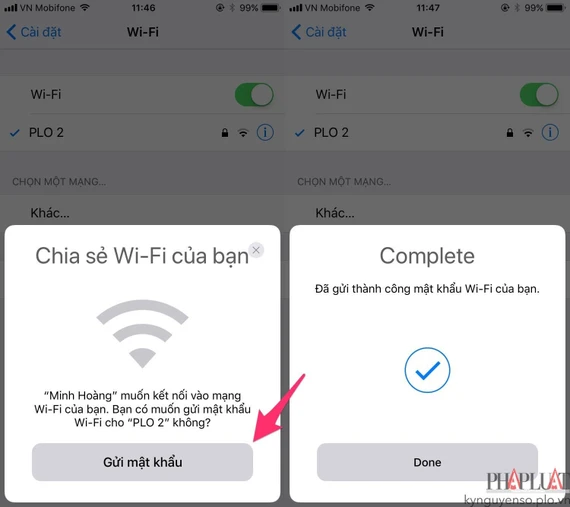
Từ iOS 11 trở lên, Apple trang bị cho iPhone và iPad tính năng chia sẻ WiFi vô cùng tiện lợi mà không cần chia sẻ mật khẩu theo cách truyền thống:
Bước 1: Cả hai thiết bị cần:
- Cùng sử dụng iOS 11 trở lên
- Bật Bluetooth và WiFi
- Đồng bộ danh bạ
Bước 2: Người nhận vào Cài đặt > WiFi, chọn tên mạng muốn kết nối.
Bước 3: Trên thiết bị đã kết nối với WiFi, màn hình sẽ hiện thông báo: "Bạn có muốn chia sẻ mật khẩu WiFi cho [tên thiết bị]?" Nhấn Gửi mật khẩu (Send Password).
Bước 4: Trên thiết bị kia sẽ tự động kết nối WiFi mà không cần nhập lại mật khẩu.
Lưu ý: Tính năng này hoạt động tốt nhất khi các thiết bị đều đặt gần nhau và có trong danh bạ.
2. Cách chia sẻ WiFi trên MacBook
Trên MacBook, bạn có thể xem lại mật khẩu WiFi đã lưu bằng công cụ Keychain Access:
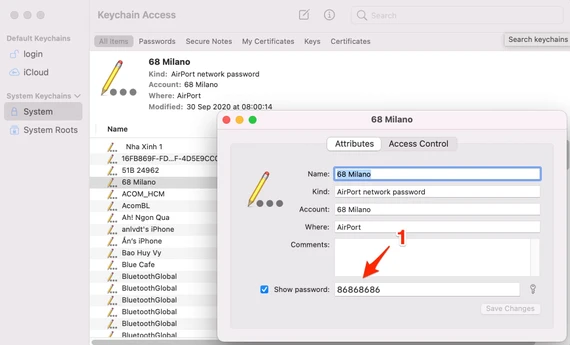
Bước 1: Mở Keychain Access (Nhấn Command + Space để mở Spotlight, gõ "keychain access").
Bước 2: Chọn mục System hoặc Login, sau đó tìm tên mạng WiFi.
Bước 3: Nhấp đúc chuột vào mạng WiFi, chọn Show Password, nhập mật khẩu máy Mac.
Bước 4: Sao chép mật khẩu để chia sẻ qua tin nhắn, AirDrop hoặc QR code.
Tính năng này đặc biệt hữu ích khi bạn quên mật khẩu nhưng muốn kết nối thiết bị khác.
3. Cách chia sẻ mật khẩu WiFi trên Android
Các dòng Android hiện nay (như Samsung, Xiaomi, Oppo, Realme,...) đã hỗ trợ chia sẻ WiFi bằng mã QR code.
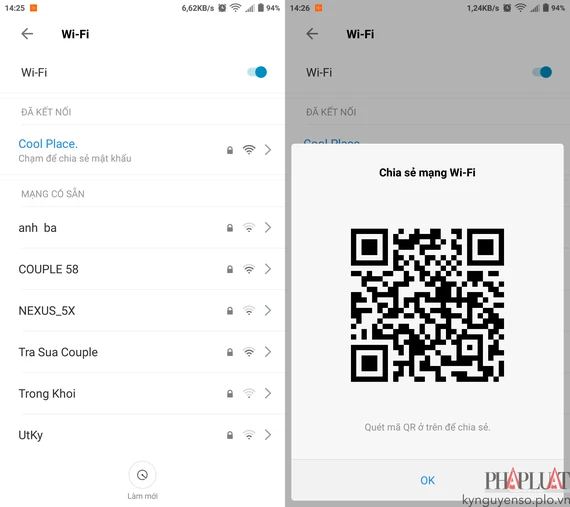
Bước 1: Vào Cài đặt > WiFi, chọn tên mạng đang kết nối.
Bước 2: Nhấn Chia sẻ (Share), thiết bị sẽ hiện ra mã QR chứa SSID và mật khẩu.
Bước 3: Người kia dùng camera hoặc app quét mã QR là có thể kết nối ngay lập tức.
Gợi ý: Nếu người kia sử dụng iPhone và không quét được mã QR trên Android, hãy dùng app hỗ trợ như Kaspersky QR Scanner hoặc Google Lens.
4. Xem và chia sẻ mật khẩu WiFi trên Windows
Nếu bạn đang dùng laptop Windows và đã từng kết nối WiFi, hoàn toàn có thể xem lại mật khẩu:
Bước 1: Mở Control Panel > Network and Sharing Center
Bước 2: Nhấn vào tên mạng WiFi đang kết nối
Bước 3: Nhấn Wireless Properties > tab Security
Bước 4: Đánh dấu vào Show characters để hiển thị mật khẩu
Lưu ý: Bạn cần quyền Admin trên thiết bị để xem mật khẩu.
Kết luận
Dù bạn đang dùng iPhone, Android, MacBook hay Windows, việc chia sẻ mật khẩu WiFi đã trở nên nhanh chóng và dễ dàng hơn bao giờ hết. Việc này không chỉ tiết kiệm thời gian mà còn bảo mật hơn khi bạn không cần đánh vằn hay ghi chép mật khẩu ra ngoài. Hãy lựa chọn cách phù hợp với thiết bị bạn đang dùng để tối ưu hóa trải nghiệm kế nối Internet mỗi ngày! 4 Cách Chia Sẻ Mật Khẩu WiFi Trên Mọi Thiết Bị: Hướng Dẫn Chi Tiết Từ A-Z