
Hướng dẫn cách đổi mật khẩu wifi bằng điện thoại đối với internet VNPT
Trong quá trình sử dụng mạng internet, việc thay đổi mật khẩu wifi là một trong những cách hiệu quả giúp bảo vệ kết nối mạng khỏi các truy cập trái phép, đảm bảo tốc độ đường truyền và tăng cường bảo mật thông tin cá nhân.
Nếu bạn muốn đổi mật khẩu wifi nhanh chóng, bài viết này sẽ hướng dẫn bạn cách đổi mật khẩu wifi bằng điện thoại đơn giản mà hiệu quả.
Bạn có thể thay đổi mật khẩu wifi VNPT ngay tại nhà bằng phương pháp đơn giản: sử dụng ứng dụng My VNPT hoặc truy cập trực tiếp vào trang quản lý modem qua trình duyệt web trên điện thoại.
Cách thay đổi mật khẩu wifi bằng điện thoại với ứng dụng MyVNPT
Ứng dụng My VNPT cho phép người dùng quản lý dịch vụ internet của mình một cách tiện lợi ngay trên điện thoại. Bạn thực hiện như sau:
Bước 1: Tải ứng dụng My VNPT về điện thoại vào google play or app store
Bước 2: Đăng ký hoặc đăng nhập
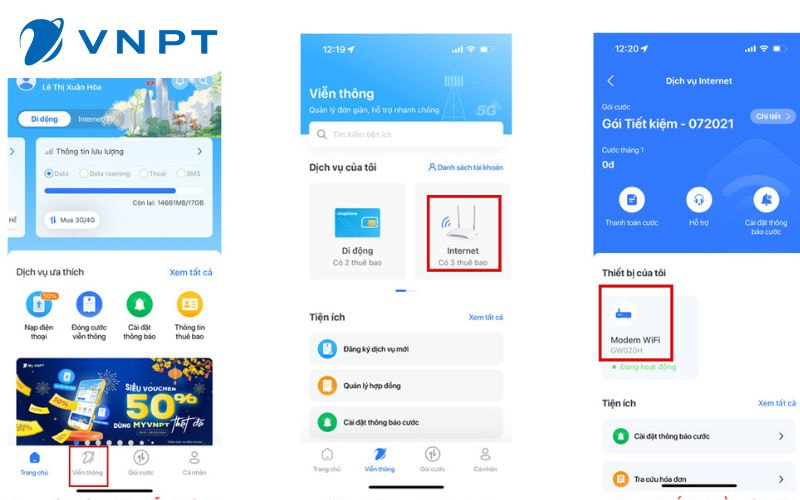
Bước 3: Truy cập vào Tab viễn thông -> chọn dịch vụ Internet -> Tại phân vùng “Thiết bị của tôi”, chọn thiết bị cần cài đặt.
cách thay đổi mật khẩu wifi bằng điện thoại
Cách thay đổi mật khẩu wifi bằng điện thoại với ứng dụng MyVNPT
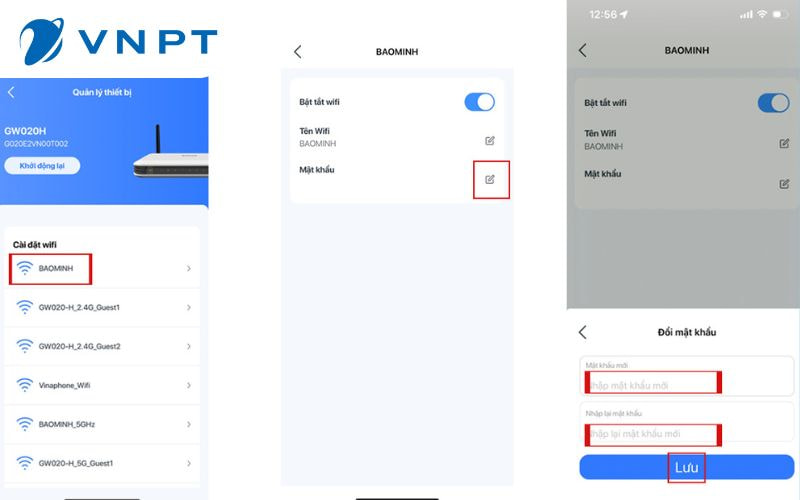
Bước 4: Chọn tên wifi cần thay đổi mật khẩu -> Bấm vào hình bút ở cuối ô Mật khẩu để đổi lại.
Bước 5: Nhập mật khẩu wifi VNPT mới.
Bước 6: Bấm “Lưu”
4. Kết luận
Cách đổi mật khẩu wifi bằng điện thoại bao gồm các thao tác đơn giản nhưng cần thiết để đảm bảo an toàn mạng internet. Việc đổi mật khẩu sẽ giúp tăng cường bảo mật, ngăn chặn truy cập trái phép và cải thiện tốc độ mạng.
Nếu bạn đang gặp những vấn đề liên quan tới dịch vụ internet của VNPT hay các gói wifi VNPT, bạn có thể liên hệ trực tiếp qua hotline 1800 1166 (miễn phí)