Điện thoại không kết nối mạng – Nguyên nhân & cách khắc phục đầy đủ
1. Vì sao điện thoại không kết nối được mạng?
2. Cách khắc phục hiệu quả
2.1. Kiểm tra kết nối Wi‑Fi
2.2. Khởi động lại router và điện thoại
2.3. Quên mạng và kết nối lại (Wi‑Fi)
2.4. Đặt lại cài đặt mạng
2.5. Cập nhật hệ điều hành và ứng dụng
2.6. Kiểm tra phần cứng hoặc liên hệ hỗ trợ kỹ thuật
3. Mẹo giúp mạng ổn định lâu dài
4. Kết luận
1. Vì sao điện thoại không kết nối được mạng?
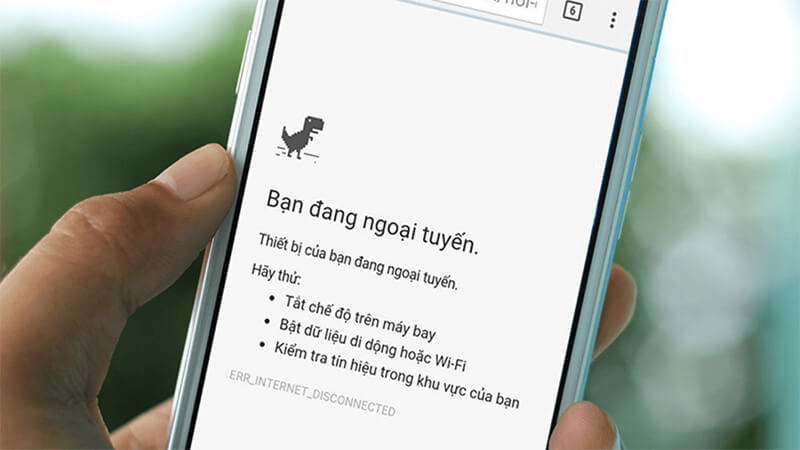
- Dưới đây là những nguyên nhân phổ biến khiến điện thoại của bạn “mất mạng” hoặc không truy cập được Internet cả khi đã kết nối Wi‑Fi hoặc dữ liệu di động.
- Nhập sai mật khẩu Wi‑Fi: Đây là lỗi cơ bản nhưng rất nhiều người gặp. Nếu mật khẩu WiFi bị nhập nhầm thì máy không thể xác thực để truy cập.
- Sóng Wi‑Fi yếu hoặc bị nhiễu: Nếu bạn ngồi quá xa bộ phát, hoặc có nhiều vật cản (tường dày, cửa kim loại), hoặc router đã quá tải, mạng có thể bị rớt thường xuyên.
- Cấu hình IP/DNS bị sai: Khi thiết lập mạng thủ công hoặc mạng có cấu hình phức tạp (văn phòng, công ty), việc sai thông số IP, DNS hoặc Gateway sẽ khiến thiết bị không “lên mạng” được.
- Hết dữ liệu di động hoặc nhà mạng gặp sự cố: Khi dùng 3G/4G/5G, nếu gói đã hết hoặc vùng phủ sóng yếu thì việc truy cập sẽ rất khó khăn.
- Xung đột phần mềm hoặc lỗi hệ điều hành: Ứng dụng mới cài, bản cập nhật chưa ổn định, hoặc ROM bị can thiệp đều có thể gây hậu quả mạng không ổn định.
- Hỏng linh kiện phần cứng: Trong trường hợp nghiêm trọng, bộ phận phát WiFi/4G bên trong điện thoại (như IC WiFi, anten) có thể bị hỏng do va đập, ngấm nước… dẫn tới máy không kết nối được.
2. Cách khắc phục hiệu quả
Dưới đây là các bước bạn nên thử theo thứ tự — từ đơn giản đến phức tạp — để “hồi phục” kết nối mạng cho điện thoại.
2.1. Kiểm tra kết nối Wi‑Fi
- Di chuyển gần router hơn để thử lại tín hiệu.
- Dùng một thiết bị khác (tablet, laptop) thử kết nối vào cùng mạng để xác định xem lỗi có phải do mạng hay do điện thoại.
2.2. Khởi động lại router và điện thoại
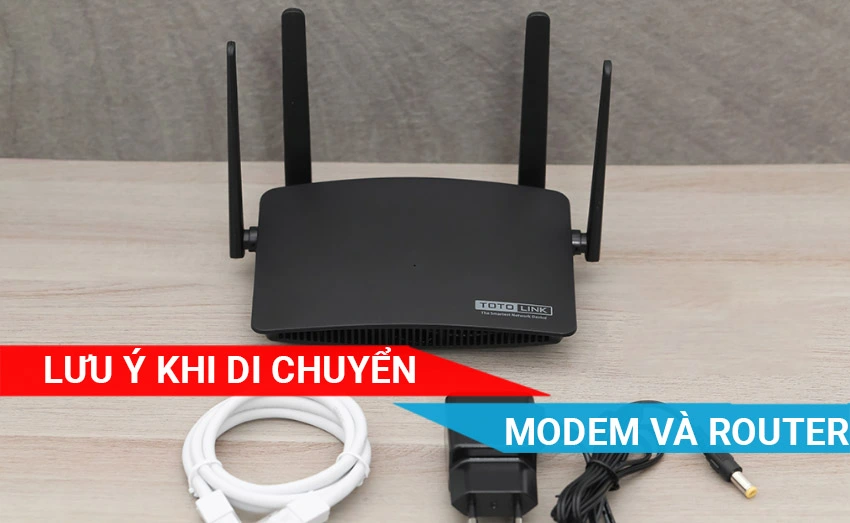
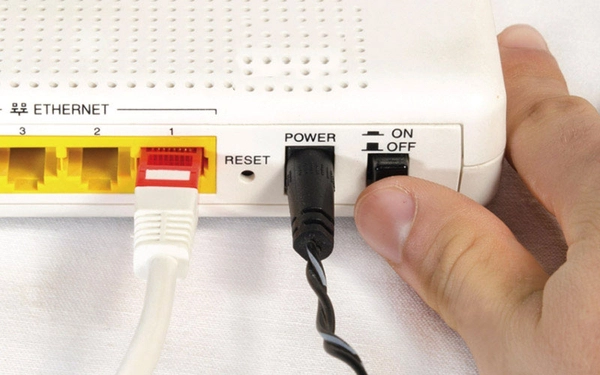
Tắt nguồn router khoảng 30 giây rồi bật lại.
Tắt nguồn điện thoại => chờ vài giây => bật lại.
Điều này giúp thiết bị “làm mới” kết nối và xóa đi các lỗi tạm thời
2.3. Quên mạng và kết nối lại (Wi‑Fi)
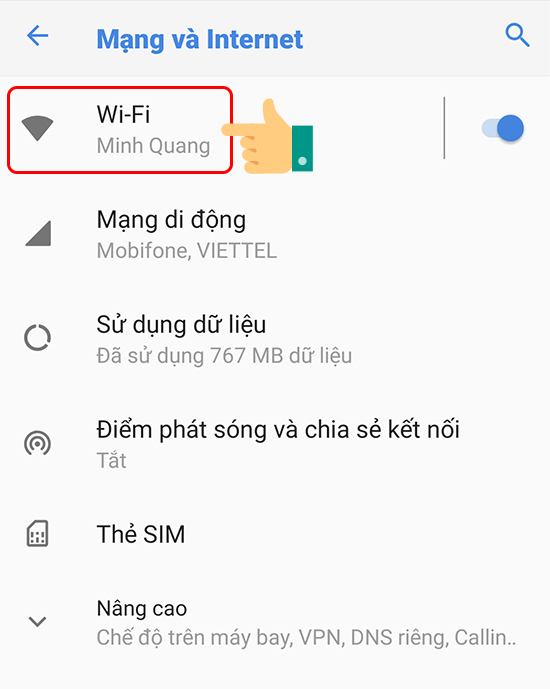
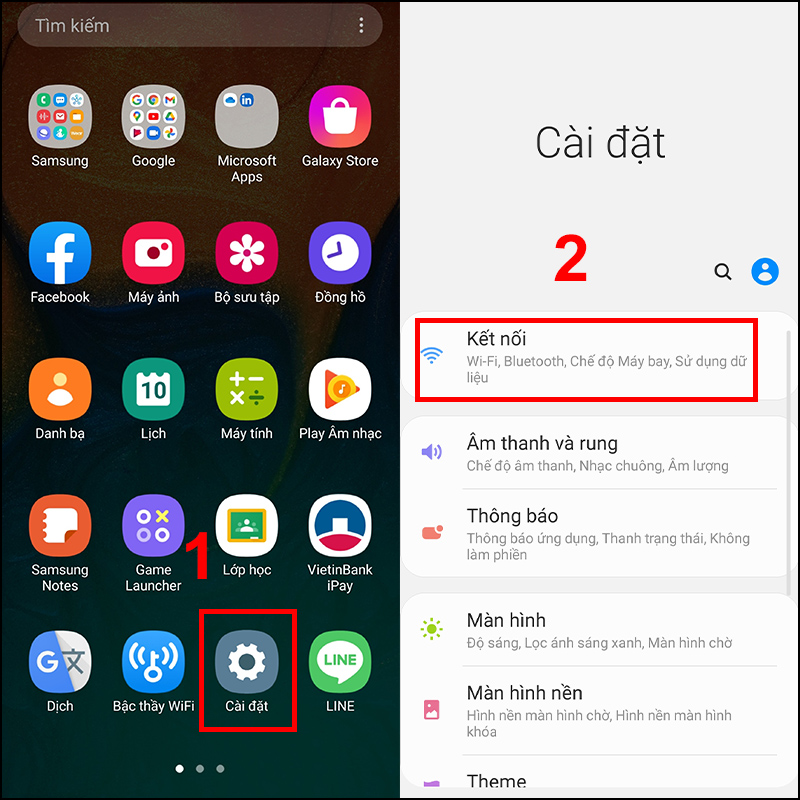
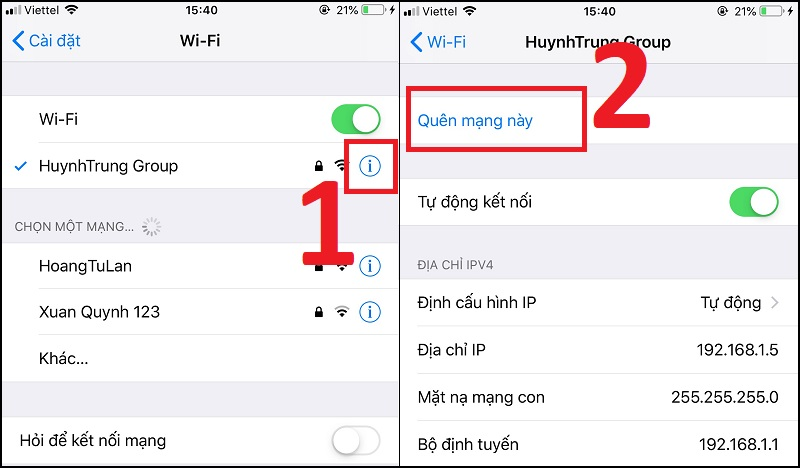
- Vào Cài đặt > Wi‑Fi > chọn mạng đang gặp vấn đề > chọn “Quên mạng / Forget network”.
- Sau đó chọn lại mạng, nhập lại mật khẩu và kết nối.
- Cách này giúp thiết bị loại bỏ thông số cũ có thể bị lỗi và tạo cấu hình mới
2.4. Đặt lại cài đặt mạng
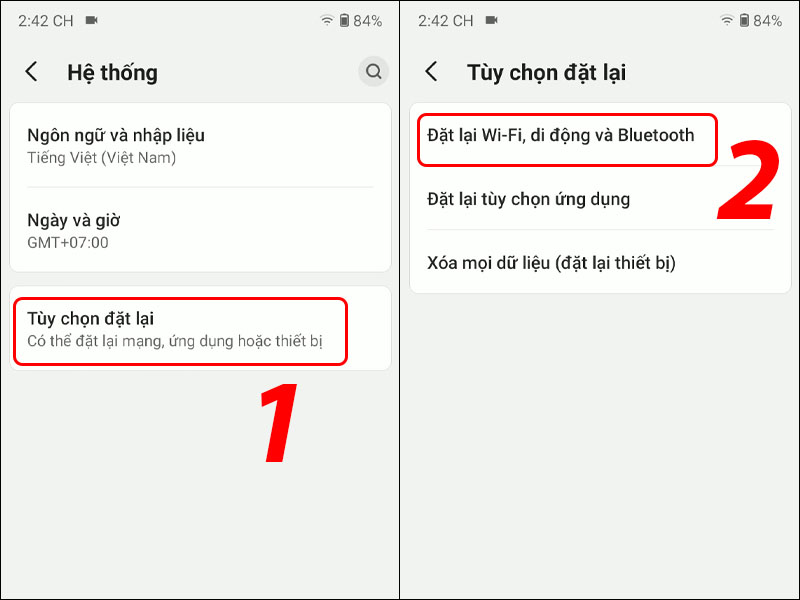
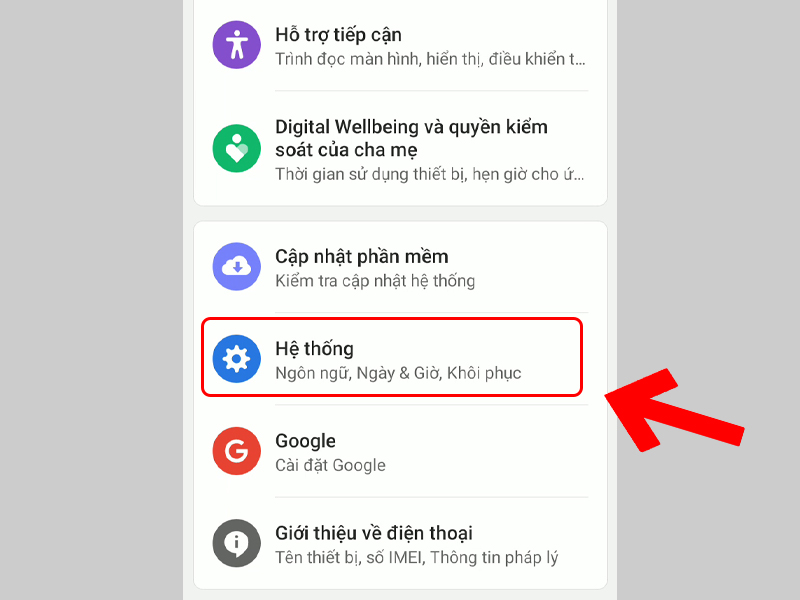
- Trên Android: Cài đặt > Hệ thống > Đặt lại > Đặt lại cài đặt mạng.
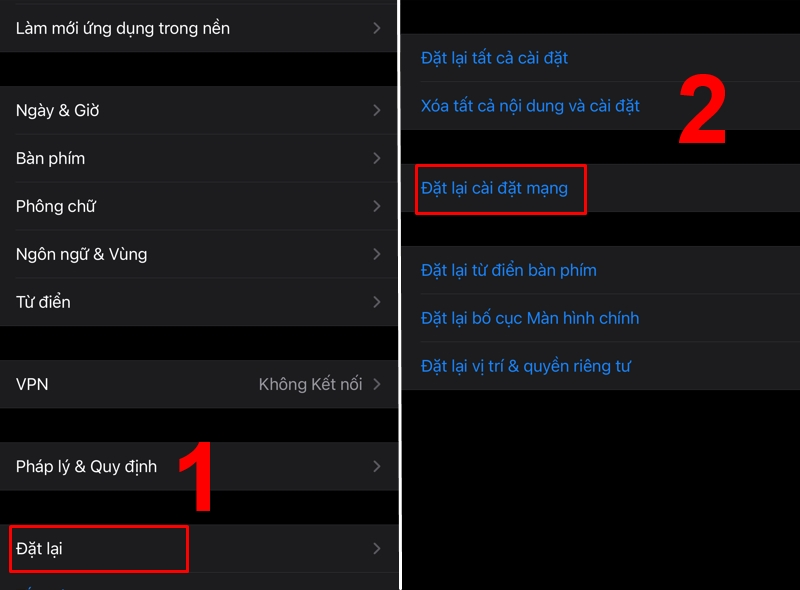
- Trên iPhone: Cài đặt > Cài đặt chung > Chuyển hoặc đặt lại iPhone > Đặt lại cài đặt mạng.
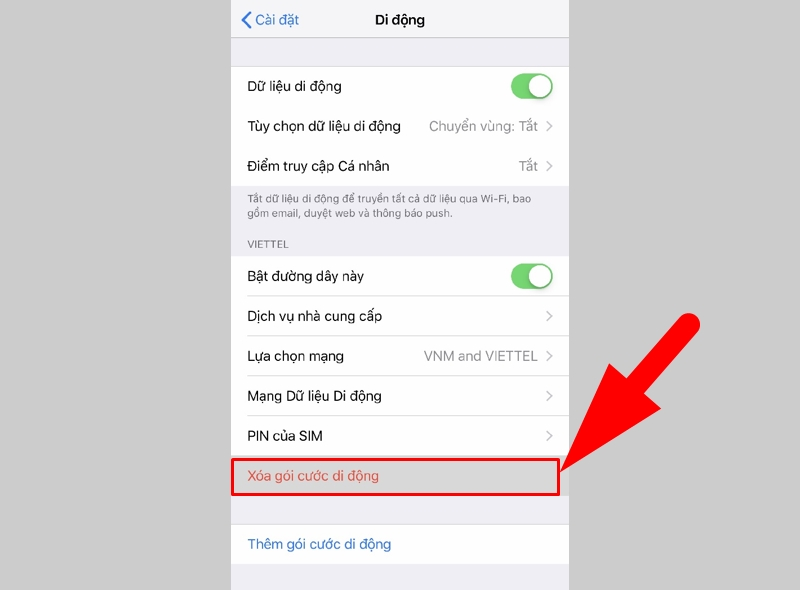
- Lưu ý: Việc này sẽ xóa toàn bộ mật khẩu WiFi, Bluetooth đã lưu, VPN… nên bạn cần lưu lại thông tin cần thiết trước
2.5. Cập nhật hệ điều hành và ứng dụng
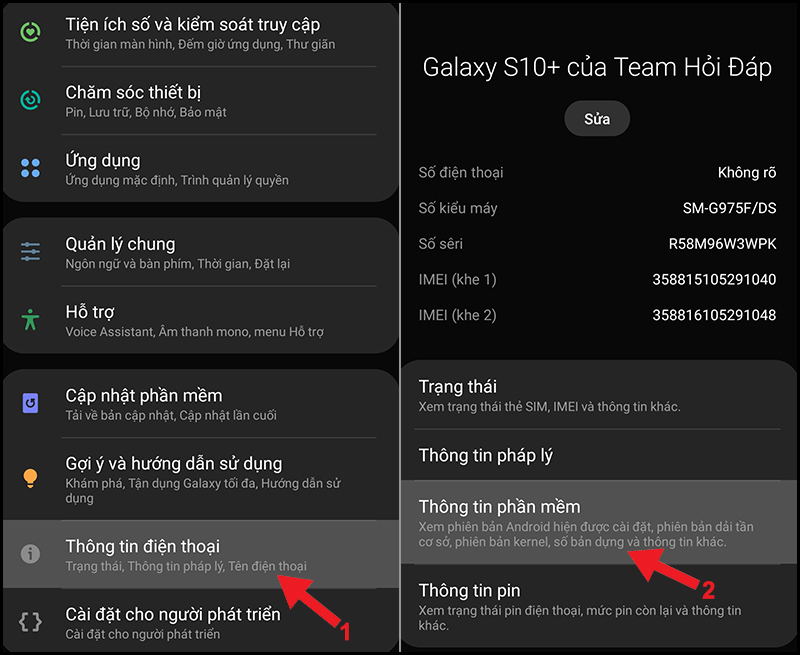
- Vào Cài đặt > Cập nhật phần mềm để đảm bảo điện thoại đang dùng phiên bản mới nhất.
- Cập nhật các ứng dụng mạng, game nếu lỗi xảy ra khi chơi game hoặc dùng ứng dụng.
- Đôi khi lỗi mạng xảy ra chính vì phần mềm chưa tương thích
2.6. Kiểm tra phần cứng hoặc liên hệ hỗ trợ kỹ thuật
- Nếu đã thử hết các cách trên mà vẫn không kết nối được thì rất có thể linh kiện mạng bên trong điện thoại đã bị hỏng.
- Bạn nên đem máy tới trung tâm sửa chữa hoặc bảo hành để kiểm tra anten, IC WiFi, cổng SIM3.
- Sử dụng router hiện đại, có băng tần 2.4GHz và 5GHz hoặc hệ thống WiFi Mesh nếu nhà bạn nhiều tầng hoặc diện tích lớn.
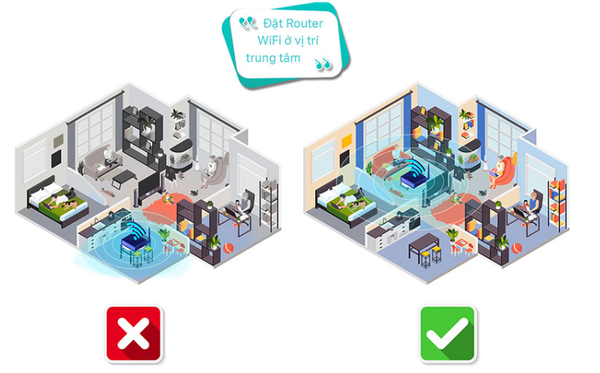
- Đặt router ở vị trí trung tâm, tránh vật cản như tường dày hoặc thiết bị điện tử lớn.
- Khởi động lại router định kỳ (ví dụ 1 lần/tuần) để giải phóng bộ nhớ bộ định tuyến.
- Hạn chế số lượng thiết bị kết nối cùng lúc nếu router yếu hoặc gói mạng tốc độ thấp.
- Sử dụng mật khẩu WiFi mạnh và bảo vệ mạng khỏi người ngoài truy cập không phép.